Selasa, 06 Mei 2014

Fungsi tombol pada photoshop

Fungsi tombol pada photoshop


Fungsi tombol pada photoshop

A. SELECTION TOOL
 A.1. Marquee Tool
Saat kita klik Marquee Tool kita bisa melihat ada 4 jenis marquee tool
1. Rectangular Marquee (Shortcut keyboard: M, atau Shift + M)
Digunakan untuk membuat area selection berbentuk segi empat pada image.
2. Elliptical Marquee (Shortcut keyboard: M, atau Shift + M)
Digunakan untuk membuat area selection berbentuk elips atau lingkaran pada image.
3. Single Row Marquee
Digunakan untuk membuat area selection satu baris pada image (ukuran tinggi selection adalah 1 pixel)
4. Single Column Marquee
Digunakan untuk membuat area selection satu kolom pada image (ukuran lebar selection adalah 1 pixel). 
A.2. Move Tool
Shortcut keyboard: V
Digunakan untuk menggeser/memindah selection, layers, dan guides.
A.3. Lasoo Tool
(Shortcut keyboard: L, atau Shift + L untuk mengubah jenis Lasoo) Terdiri dari 3 jenis yaitu:
1. Lasoo
Digunakan untuk membuat area selection dengan bentuk bebas
2. Polygonal Lasoo
Digunakan untuk membuat area selection berbentuk polygon
3. Magnetic Lasoo
Digunakan untuk membuat area selection dengan cara menempelkan
tepi selection pada area tertentu pada image.
A.4. Magic Wand Tool
Shortcut keyboard: W
Digunakan untuk membuat area selection yang memiliki warna serupa.Perbedaan toleransi warna dapat diatur pada tool option bar.
B. CROP & SLICE TOOL
B.1. Crop Tool
Shortcut keyboard: C
Digunakan untuk memangkas image (memotong dan membuang area tertentu dari image)
B.2. Slice Tool
(Shortcut keyboard: K, atau Shift + K untuk mengubah slice)
Terdiri dari 2 jenis yaitu:
1. Slice Tool
Digunakan untuk membuat potongan-potongan dari suatu image
2. Slice Select Tool
Digunakan untuk memilih potongan pada suatu image
C. RETOUCHING TOOL
C.1. Patch/Healing Brush Tool
(Shortcut keyboard: J, atau Shift + J mengubah tool)
1. Patch Tool
Digunakan untuk mengecat/melukis pada area tertentu image dengan pola (pattern) atau sample tertentu. Cocok untuk memberbaiki image yang rusak.
2. Healing Brush Tool
Digunakan untuk mengecat/melukis image dengan pola atau sample tertentu. Cocok untuk memperbaiki image yang agak rusak.
C.2. Stamp Tool
(Shortcut keyboard: S, atau Shift + S untuk mengubah tool) terdiri dari 2 jenis yaitu:
1. Clone Stamp Tool
Digunakan untuk melukis image dengan sample image tertentu
2. Pattern Stamp Tool
Digunakan untuk melukis image dengan menggunakan pola tertentu
C.3. Eraser Tool
(Shortcut keyboard: E, atau Shift + E untuk mengubah jenis eraser)
Terdiri dari 3 jenis yaitu:
1. Eraser
Digunakan untuk menghapus pixel image dan mengembalikannya ke state tertentu.
2. Background Eraser
Digunakan untuk menghapus area tertentu image menjadi transparan.
3. Magic Eraser
Digunakan untuk menghapus area tertentu image yang memiliki warna yang serupa menjadi transparan dengan satu kali klik.
C.4. Sharpen, Blur, Smudge Tool
(Shortcut keyboard: R, atau Shift + R)
1. Sharpen Tool
Digunakan untuk menajamkan area tertentu pada image.
2. Blur Tool
Digunakan untuk menghaluskan/mengaburkan area tertentu pada image.
3. Smudge Tool
Digunakan untuk menggosok/mencoreng area tertentu pada image
C.5. Dodge, Burn, Sponge Tool
(Shortcut keyboard: O, atau Shift + O)
1. Dodge Tool
Digunakan untuk menerangkan warna di area tertentu pada image
2. Burn Tool
Digunakan untuk menggelapkan warna di area tertentu pada image
3. Sponge Tool
Digunakan untuk mengubah saturation di area tertentu pada image.
D. PAINTING TOOL
D.1. Brush Tool
(Shortcut keyboard: B, atau Shift + B untuk mengubah tool) Terdiri dari 2 jenis yaitu:
1. Brush Tool
Digunakan untuk melukis image dengan goresan kuas
2. Pencil Tool
Digunakan untuk melukis image dengan goresan pencil
D.2. History Brush Tool
(Shortcut keyboard: Y, atau Shift + Y untuk mengubah jenis)
Terdiri dari 2 jenis yaitu:
1. History Brush Tool
Digunakan untuk melukis image menggunakan snapshot atau state history dari Image
2. Art History Tool
Digunakan untuk melukis image menggunakan snapshot atau state
history dari image, dengan model artistik tertentu.
D.3. Gradient, Paint Bucket Tool
(Shortcut keyboard: G, atau Shift + G)
1. Gradient Tool
Digunakan untuk mengecat area yang dipilih (selected area) dengan
perpaduan banyak warna.
2. Paint Bucket Tool
Digunakan untuk mengecat area yang dipilih dengan warna foreground
atau pola tertentu.
E. DRAWING AND TYPE TOOL
E.1. Selection Tool
(Shortcut keyboard: A, atau Shift + A untuk mengubah jenis) Terdiri dari 2 jenis yaitu:
1. Path Selection Tool
Digunakan untuk melakukan selection path
2. Direct Selection Tool
Digunakan untuk mengubah anchor dan direction point dari path.
E.2. Type Tool
(Shortcut keyboard: T, atau Shift + T untuk mengubah jenis) Terdiri dari 4 jenis yaitu:
1. Horizontal Type Tool
Digunakan untuk membuat tulisan secara horizontal
2. Vertical Type Tool
Digunakan untuk membuat tulisan secara vertikal
3. Horizontal Type Mask Tool
Digunakan untuk membuat selection berbentuk tulisan secara horizontal
4. Vertical Type Mask Tool
Digunakan untuk membuat selection berbentuk tulisan secara vertikal
E.3. Pen Tool
1. Pen Tool
(Shortcut keyboard: P, atau Shift + P)
Digunakan untuk membuat path dengan lengkung-lengkung yang halus
2. Freeform Pen Tool
(Shortcut keyboard: P, atau Shift + P)
Digunakan untuk membuat path berbentuk bebas (sesuka kita )
3. Add Anchor Point Tool
Digunakan untuk menambah anchor point atau titik editor pada path
4. Delete Anchor Point Tool
Digunakan untuk menghapus anchor point tertentu pada path
5. Convert Point Tool

Digunakan untuk mengubah anchor dan direction point tertentu pada path
E.4. Shape Tool
(Shortcut keyboard: U, atau Shift + U untuk mengubah jenis)
1. Rectangle Tool
Digunakan untuk menggambar bentuk segi empat
2. Rounded Rectangle Tool
Digunakan untuk menggambar segi empat melengkung
3. Ellipse Tool
Digunakan untuk menggambar ellipse
4. Polygon Tool
Digunakan untuk menggambar polygon
5. Line Tool
Digunakan untuk menggambar garis lurus
6. Custom Shape Tool
Digunakan untuk menggambar bentuk tertentu dari daftar bentuk yang ada
F. ANNOTATION, MEASURING & NAVIGATION TOOL
F.1. Notes Tool
(Shortcut keyboard: N, atau Shift + N untuk mengubah jenis)
1. Notes Tool
Digunakan untuk membuat catatan pada image seperti copyright.
2. Audio AnnotationTool
Digunakan untuk membuat suara/audio pada image
F.2. Eyedropper, Measure Tool
(Shortcut keyboard: I, atau Shift + I)
1. Eyedropper Tool
Digunakan untuk mengambil sample warna pada image untuk warna
foreground
2. Color Sampler Tool
Digunakan untuk mengambil berbagai sample warna pada image
3. Measure Tool
Digunakan untuk mengukur jarak atau sudut pada image
F.3. Hand Tool
Shortcut keyboard: H
Digunakan untuk menggeser/memindah bidang pandang image di dalam window view area.
F.4. Zoom Tool
Shortcut keyboard: Z
Digunakan untuk memperbesar atau memperkecil tampilan image.
F.5. Background and foreground color
Supaya default tekan tombol D maka warna foreground dan background menjadi putih dan hitam. Untuk menukar warna background dan foreground tekan tombol X.
F.6. Normal and Quickmask Mode
Normal Mode : Semua fungsi seperti brush akan berjalan seperti biasanya. Quickmask Mode : fungsi brush bisa dipakai untuk seleksi cuman jika setelah proses quickmask maka yang diseleksi malah dibagian luar nya.
F.7. Screen Mode
Untuk melihat tampilan area kerja windows.

Mengenal Tombol Kombinasi Di Photoshop

Mengenal Tombol Kombinasi Di Photoshop


Mengenal Tombol Kombinasi Alt di Photoshop
Hai kawan saya bagi-bagi ilmu lagi nih temanya masih seputar tombol kombinasi alt namun post ini untuk aplikasi editing foto ternama yaitu Photoshop simak baik-baikya kawan
CTRL + C (Copy)
CTRL + X (Cut)
CTRL + V (Tempel)
CTRL + Z (Undo)
CTRL sambil menyeret item (Menyalin item yang dipilih)
CTRL + SHIFT sambil menyeret item (Buat shortcut untuk item yang dipilih)
CTRL + LEFT ARROW (Pindahkan titik penyisipan ke awal kata sebelumnya)
CTRL + DOWN ARROW (Pindahkan titik penyisipan ke awal paragraf berikutnya)
CTRL + PANAH UP (Pindahkan titik penyisipan ke awal paragraf sebelumnya)
CTRL + SHIFT dengan salah satu tombol panah (Sorot blok teks)
CTRL + A (Pilih semua)
CTRL + F4 (Tutup dokumen aktif dalam program-program yang memungkinkan Anda untuk memiliki beberapa dokumen yang terbuka secara bersamaan)
CTRL + ESC (Menampilkan menu Start)
ALT + ENTER (Melihat properti untuk item yang dipilih)
ALT + F4 (Tutup item aktif, atau keluar dari program aktif)
ALT + ENTER (Menampilkan properti dari objek yang dipilih)
ALT + SPACEBAR (Buka menu shortcut untuk jendela aktif)
ALT + SPACEBAR (Menampilkan menu Sistem untuk jendela aktif)
ALT + digarisbawahi surat dalam nama menu (Menampilkan menu yang sesuai)
ALT + TAB (Beralih antara item yang terbuka)
ALT + ESC (Cycle melalui item dalam urutan bahwa mereka telah dibuka)
DELETE (Hapus)
SHIFT + DELETE (Hapus item yang dipilih secara permanen tanpa menempatkan item dalam Recycle Bin)
SHIFT dengan salah satu tombol panah (Pilih lebih dari satu item dalam sebuah jendela atau pada desktop, atau pilih teks dalam dokumen)
SHIFT + F10 (Menampilkan menu shortcut untuk item yang dipilih)
Tombol F2 (Ubah nama item yang dipilih) CTRL + RIGHT ARROW (Pindahkan titik penyisipan ke awal kata berikutnya)
F3 key (Search untuk file atau folder)
F4 key (Menampilkan daftar Alamat bar di My Computer atau Windows Explorer)
Tombol F5 (Memperbarui jendela aktif)
F6 key (Cycle melalui elemen-elemen layar dalam jendela atau pada desktop)
Tombol F10 (Aktifkan menu bar dalam program aktif)
RIGHT ARROW (Buka menu berikutnya ke kanan, atau membuka submenu)
LEFT ARROW (Buka menu sebelah kiri, atau menutup submenu)
BACKSPACE (Lihat tingkat satu folder di My Computer atau Windows Explorer)
ESC (Membatalkan tugas saat ini)
SHIFT ketika Anda memasukkan CD-ROM ke dalam drive CD-ROM (Mencegah CD-ROM secara otomatis bermain)
Keyboard Shortcuts Kotak Dialog
CTRL + TAB (Bergerak maju melalui tab)
CTRL + SHIFT + TAB (Bergerak mundur melalui tab)
TAB (Bergerak maju melalui pilihan)
SHIFT + TAB (Bergerak mundur melalui pilihan)
ALT + huruf digarisbawahi (Lakukan perintah yang sesuai atau pilih opsi yang sesuai)
ENTER (Lakukan perintah untuk opsi aktif atau tombol)
SPACEBAR (Pilih atau menghapus kotak centang jika pilihan yang aktif adalah kotak centang)
Tombol panah (Pilih sebuah tombol jika pilihan aktif adalah group tombol pilihan)
Tombol F1 (Bantuan Display)
F4 key (Menampilkan item dalam daftar aktif)
BACKSPACE (Buka folder satu tingkat Facebook jika folder dipilih dalam Simpan Sebagai atau Buka kotak dialog)
Microsoft Natural Keyboard Shortcuts
Logo Windows (Menampilkan atau menyembunyikan menu Start)
Logo Windows + BREAK (Menampilkan kotak dialog System Properties)
Logo Windows + D (Menampilkan desktop)
Windows Logo + M (Meminimalkan semua jendela)
Windows Logo + SHIFT + M (Memulihkan jendela diminimalkan)
Logo Windows + E (Membuka My Computer)
Windows Logo + F (Mencari file atau folder)
CTRL + Windows Logo + F (Mencari komputer)
Logo Windows + F1 (Display Windows Help)
Logo Windows + L (Mengunci keyboard)
Logo Windows + R (Membuka kotak dialog Run)
Logo Windows + U (Buka Utility Manager)
Microsoft Internet Explorer Navigasi
CTRL + B (Membuka kotak dialog Atur Favorit)
CTRL + E (Membuka Search bar)
CTRL + F (Mulai Cari utilitas)
CTRL + H (Membuka baris Riwayat)
CTRL + I (Membuka baris Favorit)
CTRL + L (Membuka kotak dialog Open)
CTRL + N (Start contoh lain dari browser dengan alamat Web yang sama)
CTRL + O (Membuka kotak dialog Buka, sama dengan CTRL + L)
CTRL + P (Membuka kotak dialog Print)
CTRL + R (Memperbarui halaman Web saat ini)
CTRL + W (Tutup jendela aktif)
Aksesibilitas Keyboard Shortcuts
Hak SHIFT selama delapan detik (Beralih FilterKeys on atau off)
Kiri ALT + SHIFT kiri + PRINT SCREEN (Beralih Kontras Tinggi on atau off)
Kiri kiri ALT + SHIFT + NUM LOCK (Mengaktifkan MouseKeys on atau off)
SHIFT lima kali (Mengaktifkan StickyKeys on atau off)
NUM LOCK selama lima detik (Mengaktifkan ToggleKeys on atau off)
Logo Windows + U (Buka Utility Manager)
Windows Explorer Keyboard Shortcuts
END (Menampilkan bagian bawah jendela aktif)
HOME (Menampilkan bagian atas jendela aktif)
NUM LOCK + Asterisk tanda (*) (Menampilkan semua subfolder yang berada di bawah folder yang dipilih)
NUM LOCK + Plus sign (+) (Menampilkan isi dari folder yang dipilih)
NUM LOCK + Minus sign (-) (Tutup folder yang dipilih)
LEFT ARROW (Tutup pilihan saat ini jika diperluas, atau pilih folder induk)
RIGHT ARROW (Menampilkan pilihan saat ini jika runtuh, atau pilih subfolder pertama)
Tombol Shortcut untuk Peta Karakter
RIGHT ARROW (Pindah ke kanan atau ke awal baris berikutnya)
LEFT ARROW (Pindah ke kiri atau ke akhir baris sebelumnya)
UP ARROW (Pindah ke atas satu baris)
DOWN ARROW (Pindah ke bawah satu baris)
PAGE UP (Pindah ke atas satu layar pada satu waktu)
PAGE DOWN (Pindah ke bawah satu layar pada satu waktu)
HOME (Pindah ke awal baris)
END (Pindah ke akhir baris)
CTRL + HOME (Pindah ke karakter pertama)
CTRL + END (Pindah ke karakter terakhir)
SPACEBAR (Beralih antara modus membesar dan Normal ketika karakter dipilih)
Microsoft Management Console (MMC) Shortcuts Jendela Utama Keyboard
CTRL + O (Membuka konsol yang tersimpan)
CTRL + N (Buka konsol baru)
CTRL + S (Simpan konsol terbuka)
CTRL + M (Menambah atau menghapus item konsol)
CTRL + W (Buka jendela baru)
Tombol F5 (Memperbarui konten semua jendela konsol)
ALT + SPACEBAR (Menampilkan menu jendela MMC)
ALT + F4 (Tutup konsol)
ALT + A (Menampilkan menu Action)
ALT + V (Menampilkan menu View)
ALT + F (Menampilkan menu File)
ALT + O (Menampilkan menu Favorit)
MMC Shortcuts Keyboard Jendela Konsol
CTRL + P (Mencetak halaman aktif atau panel aktif)
ALT + Minus sign (-) (Menampilkan menu jendela untuk jendela konsol yang aktif)
SHIFT + F10 (Menampilkan menu shortcut Aksi untuk item yang dipilih)
Tombol F1 (Membuka topik Bantuan, jika ada, untuk item yang dipilih)
Tombol F5 (Memperbarui konten semua jendela konsol)
CTRL + F10 (Memaksimalkan jendela konsol yang aktif)
CTRL + F5 (Memulihkan jendela konsol yang aktif)
ALT + ENTER (Menampilkan kotak dialog Properties, jika ada, untuk item yang dipilih)
Tombol F2 (Ubah nama item yang dipilih)
CTRL + F4 (Tutup jendela konsol yang aktif. Ketika sebuah konsol hanya memiliki satu jendela konsol, shortcut ini menutup konsol)
Remote Desktop Connection Navigasi
CTRL + ALT + END (Membuka microsoft Windows NT kotak dialog Security)
ALT + PAGE UP (Beralih antara program dari kiri ke kanan)
ALT + PAGE DOWN (Beralih antara program dari kanan ke kiri)
ALT + INSERT (Cycle melalui program-program dalam rangka yang terakhir digunakan)
ALT + HOME (Menampilkan menu Start)
CTRL + ALT + BREAK (Switch komputer klien antara jendela dan layar penuh)
ALT + DELETE (Menampilkan menu Windows)
CTRL + ALT + Minus sign (-) (Tempat snapshot dari jendela aktif dalam klien pada clipboard server Terminal dan menyediakan fungsi yang sama dengan menekan PRINT SCREEN pada komputer lokal.)
CTRL + ALT + Plus sign (+) (Tempat snapshot dari seluruh area jendela klien pada clipboard server Terminal dan menyediakan fungsi yang sama dengan menekan ALT + PRINT SCREEN pada komputer lokal.)
Demikian Semoga bermanfaat ya kawan

Fungsi Filter Pada Photoshop Untuk Pemula

Fungsi Filter Pada Photoshop Untuk Pemula - Filter dalam photoshop digunakan untuk membuat efek-efek tertentu secara otomatis pada gambar. Ada 14 filter built in dalam photoshop, meliputi : Artstic, Blur, Brush, Stokes, Distort, Noise< Pixelate, Render, Sharpen, Sketch, Stylize, Texture, Other dan Digimarc.
Mengingat begitu banyaknya filter pada photoshop, akan sangat baik kalau semua filter itu di coba sehingga akan tahu setiap efek yang dihasilkan dari pemakaian filter-filter tersebut. Filter-filter ini dapat di kombinasikan satu sama lain hingga dapat diperoleh hasil yang unik dan menarik.
Masing-masing filter diphotoshop mempunyai sub-filter yang lebih berguna untuk lebih menspesifikasikan filter yang akan digunakan. Sebagai contoh pada filter standar Blur mempunyai sub-filter Blur, Blur More, Gaussian Blur, Motion Blur dan Radial Blur yang masing-masing mempunyai karakteristik yang berbeda-beda.
Secara garis besar penerapan filter ini cukup dengan :
  • Lakukan seleksi pada gambar pada bagian yang akan diberi efek filter. Jika tidak maka filter akan berpengaruh pada semua objek gambar secara keseluruhan.
  • Pilih jenis filter yang sekiranya dibutuhkan.
  • Akan muncul jendela khusus (option filter) ada pula yang langsung jadi.
  • Langkah selanjutnya, kita hanya perlu memasukan angka-angka tertentu atau memilih jenis yang lebih spesifik pada jendela filter tersebut.
  • Akhiri klik tombol OK untuk setuju atau CANCEL untuk membatalkan.

Buat lembar kerja baru dengan ukuran 800×600 px ; resolusi = 100px. Untuk melakukannya tinggal klik menu File – New
1 Fungsi Filter Pada Photoshop Untuk Pemula
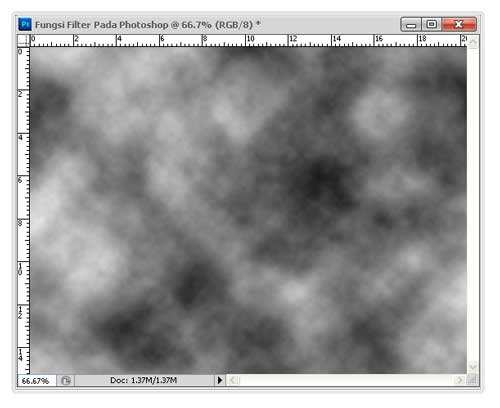
Kemudian pilih menu Filter – Render – Clouds
2 Fungsi Filter Pada Photoshop Untuk Pemula
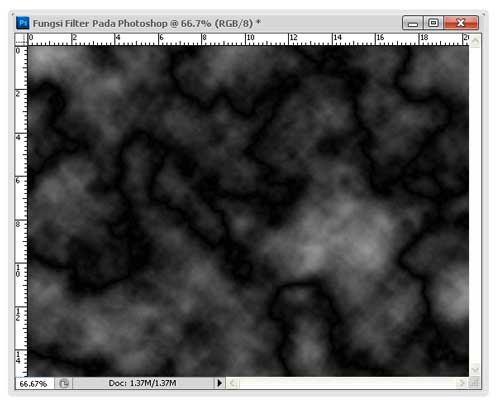
Pilih menu Filter – Render – Defference Clouds
3 Fungsi Filter Pada Photoshop Untuk Pemula
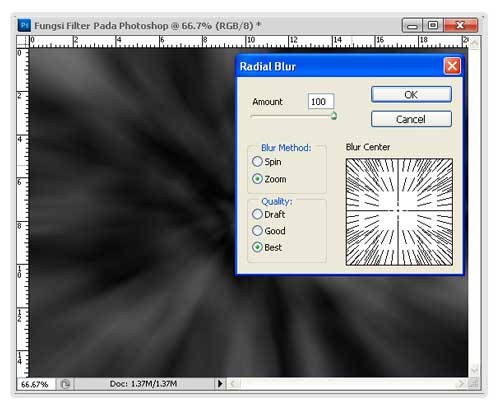
Pilih menu Filter – Blur – Radial Blur  (Amount = 100, Blur Method = Zoom, Quality = Best)
4 Fungsi Filter Pada Photoshop Untuk Pemula
Tekan tombol Ctrl + F di keyboard sebanyak 3 kali untuk mengulangi efek radial blur sebanyak 3 kali
Kemudian masuk menu Image – Adjustment – Color Balance untuk memberi warna pada image dengan setting (-60, 0, +60)
5 Fungsi Filter Pada Photoshop Untuk Pemula
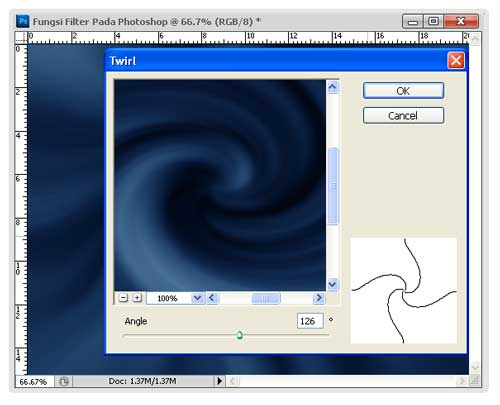
Pilih Menu Filter – Distort – Twirl pada angel 126
6 Fungsi Filter Pada Photoshop Untuk Pemula
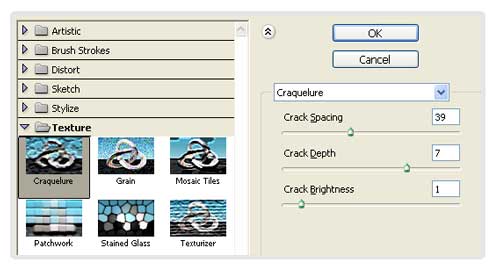
Pilih Menu Filter – Texture – Craquelure dengan setting craquelure 39, 7, 1
7 Fungsi Filter Pada Photoshop Untuk Pemula
Hasilnya akan tampak seperti gambar di bawah ini. Selanjutnya anda bisa berimprovisasi dengan mencoba efek-efek filter lainnya.
Fungsi Filter Pada Photoshop Untuk Pemula Fungsi Filter Pada Photoshop Untuk Pemula
Demikian informasi Fungsi Filter Pada Photoshop Untuk Pemula, semoga informasi bermanfaat untuk anda. Jika ada pertanyaan mengenai tutorial photoshop di atas, anda bisa hubungi kami di menu contact di web ini. Terimakasih anda telah mengunjungi kuliah desain dan membaca informasi mengenai.

Fungsi Filter Pada Photoshop Untuk Pemula


Fungsi Filter Pada Photoshop Untuk Pemula

Fungsi Filter Pada Photoshop Untuk Pemula - Filter dalam photoshop digunakan untuk membuat efek-efek tertentu secara otomatis pada gambar. Ada 14 filter built in dalam photoshop, meliputi : Artstic, Blur, Brush, Stokes, Distort, Noise< Pixelate, Render, Sharpen, Sketch, Stylize, Texture, Other dan Digimarc.
Mengingat begitu banyaknya filter pada photoshop, akan sangat baik kalau semua filter itu di coba sehingga akan tahu setiap efek yang dihasilkan dari pemakaian filter-filter tersebut. Filter-filter ini dapat di kombinasikan satu sama lain hingga dapat diperoleh hasil yang unik dan menarik.
Masing-masing filter diphotoshop mempunyai sub-filter yang lebih berguna untuk lebih menspesifikasikan filter yang akan digunakan. Sebagai contoh pada filter standar Blur mempunyai sub-filter Blur, Blur More, Gaussian Blur, Motion Blur dan Radial Blur yang masing-masing mempunyai karakteristik yang berbeda-beda.
Secara garis besar penerapan filter ini cukup dengan :
  • Lakukan seleksi pada gambar pada bagian yang akan diberi efek filter. Jika tidak maka filter akan berpengaruh pada semua objek gambar secara keseluruhan.
  • Pilih jenis filter yang sekiranya dibutuhkan.
  • Akan muncul jendela khusus (option filter) ada pula yang langsung jadi.
  • Langkah selanjutnya, kita hanya perlu memasukan angka-angka tertentu atau memilih jenis yang lebih spesifik pada jendela filter tersebut.
  • Akhiri klik tombol OK untuk setuju atau CANCEL untuk membatalkan.

Buat lembar kerja baru dengan ukuran 800×600 px ; resolusi = 100px. Untuk melakukannya tinggal klik menu File – New
1 Fungsi Filter Pada Photoshop Untuk Pemula
Kemudian pilih menu Filter – Render – Clouds
2 Fungsi Filter Pada Photoshop Untuk Pemula
Pilih menu Filter – Render – Defference Clouds
3 Fungsi Filter Pada Photoshop Untuk Pemula
Pilih menu Filter – Blur – Radial Blur  (Amount = 100, Blur Method = Zoom, Quality = Best)
4 Fungsi Filter Pada Photoshop Untuk Pemula
Tekan tombol Ctrl + F di keyboard sebanyak 3 kali untuk mengulangi efek radial blur sebanyak 3 kali
Kemudian masuk menu Image – Adjustment – Color Balance untuk memberi warna pada image dengan setting (-60, 0, +60)
5 Fungsi Filter Pada Photoshop Untuk Pemula
Pilih Menu Filter – Distort – Twirl pada angel 126
6 Fungsi Filter Pada Photoshop Untuk Pemula
Pilih Menu Filter – Texture – Craquelure dengan setting craquelure 39, 7, 1
7 Fungsi Filter Pada Photoshop Untuk Pemula
Hasilnya akan tampak seperti gambar di bawah ini. Selanjutnya anda bisa berimprovisasi dengan mencoba efek-efek filter lainnya.
Fungsi Filter Pada Photoshop Untuk Pemula Fungsi Filter Pada Photoshop Untuk Pemula
Demikian informasi Fungsi Filter Pada Photoshop Untuk Pemula, semoga informasi bermanfaat untuk anda. Jika ada pertanyaan mengenai tutorial photoshop di atas, anda bisa hubungi kami di menu contact di web ini. Terimakasih anda telah mengunjungi kuliah desain dan membaca informasi mengenai.

Fungsi Filter Pada Photoshop Untuk Pemula


Fungsi Filter Pada Photoshop Untuk Pemula

Fungsi Filter Pada Photoshop Untuk Pemula - Filter dalam photoshop digunakan untuk membuat efek-efek tertentu secara otomatis pada gambar. Ada 14 filter built in dalam photoshop, meliputi : Artstic, Blur, Brush, Stokes, Distort, Noise< Pixelate, Render, Sharpen, Sketch, Stylize, Texture, Other dan Digimarc.
Mengingat begitu banyaknya filter pada photoshop, akan sangat baik kalau semua filter itu di coba sehingga akan tahu setiap efek yang dihasilkan dari pemakaian filter-filter tersebut. Filter-filter ini dapat di kombinasikan satu sama lain hingga dapat diperoleh hasil yang unik dan menarik.
Masing-masing filter diphotoshop mempunyai sub-filter yang lebih berguna untuk lebih menspesifikasikan filter yang akan digunakan. Sebagai contoh pada filter standar Blur mempunyai sub-filter Blur, Blur More, Gaussian Blur, Motion Blur dan Radial Blur yang masing-masing mempunyai karakteristik yang berbeda-beda.
Secara garis besar penerapan filter ini cukup dengan :
  • Lakukan seleksi pada gambar pada bagian yang akan diberi efek filter. Jika tidak maka filter akan berpengaruh pada semua objek gambar secara keseluruhan.
  • Pilih jenis filter yang sekiranya dibutuhkan.
  • Akan muncul jendela khusus (option filter) ada pula yang langsung jadi.
  • Langkah selanjutnya, kita hanya perlu memasukan angka-angka tertentu atau memilih jenis yang lebih spesifik pada jendela filter tersebut.
  • Akhiri klik tombol OK untuk setuju atau CANCEL untuk membatalkan.

Buat lembar kerja baru dengan ukuran 800×600 px ; resolusi = 100px. Untuk melakukannya tinggal klik menu File – New
1 Fungsi Filter Pada Photoshop Untuk Pemula
Kemudian pilih menu Filter – Render – Clouds
2 Fungsi Filter Pada Photoshop Untuk Pemula
Pilih menu Filter – Render – Defference Clouds
3 Fungsi Filter Pada Photoshop Untuk Pemula
Pilih menu Filter – Blur – Radial Blur  (Amount = 100, Blur Method = Zoom, Quality = Best)
4 Fungsi Filter Pada Photoshop Untuk Pemula
Tekan tombol Ctrl + F di keyboard sebanyak 3 kali untuk mengulangi efek radial blur sebanyak 3 kali
Kemudian masuk menu Image – Adjustment – Color Balance untuk memberi warna pada image dengan setting (-60, 0, +60)
5 Fungsi Filter Pada Photoshop Untuk Pemula
Pilih Menu Filter – Distort – Twirl pada angel 126
6 Fungsi Filter Pada Photoshop Untuk Pemula
Pilih Menu Filter – Texture – Craquelure dengan setting craquelure 39, 7, 1
7 Fungsi Filter Pada Photoshop Untuk Pemula
Hasilnya akan tampak seperti gambar di bawah ini. Selanjutnya anda bisa berimprovisasi dengan mencoba efek-efek filter lainnya.
Fungsi Filter Pada Photoshop Untuk Pemula Fungsi Filter Pada Photoshop Untuk Pemula
Demikian informasi Fungsi Filter Pada Photoshop Untuk Pemula, semoga informasi bermanfaat untuk anda. Jika ada pertanyaan mengenai tutorial photoshop di atas, anda bisa hubungi kami di menu contact di web ini. Terimakasih anda telah mengunjungi kuliah desain dan membaca informasi mengenai.

Fungsi Filter Pada Photoshop Untuk Pemula


Trik Select Layer, Load Selection, dan fungsi tombol keyboard dalam Photoshop

Trik Select Layer, Load Selection, dan fungsi tombol keyboard dalam Photoshop

Berikut ini adalah trik-trik lain yang bisa digunakan untuk mempermudah anda dalam menggunakan photoshop. Dan dari sekian banyak trik yang ada, saya akan menjelaskan beberapa hal yang yang secara umum sering kita gunakan, seperti menyimpan dokumen (save as), membuka file (open dan open as), dan masih banyak lagi.
Sebagian besar perintah tersebut menggunakan bantuan tombol keyboard, dan pada umumnya yang kita gunakan adalah tombol CTRL. ALT, dan SHIFT.

Berikut ini beberapa cara untuk mempercepat kerja anda sehingga bisa menghemat waktu dalam mengerjakan beberapa pekerjaan anda.


Memilih atau mengaktifkan Layer (Select Layer)

Ada beberapa cara yang bisa digunakan untuk mengaktifkan layer yaitu:

  • Memilih atau klik langsung pada 'tab layer'.

Mungkin cara ini tidak perlu saya jelaskan lebih detail lagi karena anda sudah mengetahuinya. Atau bisa juga dengan mengaktifkan 'Auto select layer'  sehingga bisa langsung klik layer yang akan dipilih.


  • Klik kanan pada lembar kerja

Cukup klik kanan pada gambar atau objek pada lembar kerja, kemudian pilih daftar layer yang muncul pada jendela pop-up.

  • Menggunakan tombol 'Ctrl'.

Caranya adalah dengan menekan dan menahan tombol 'Ctrl', kemudian klik objek atau gambar pada lembar kerja. Contoh: Misalnya anda ingin menggeser atau mengubah posisi objek atau gambar, tekan dan tahan 'Ctrl' kemudian klik lalu geser (drag) objek yang anda inginkan tersebut.

Untuk memilih beberapa layer sekaligus bisa ditambah dengan menekan tombol 'Shift', caranya adalah seperti ini: Tekan dan tahan tombol 'Ctrl' lalu klik/pilih objek, untuk memilih objek atau layer lainnya tekan tombol 'shift' dan pilih layer yang ingin anda inginkan (posisi masih menekan tombol Ctrl).

Membuat dokumen baru, membuka file, dan menyimpan file dengan bantuan keyboard.

Secara umum yang biasa kita gunakan untuk membuka file adalah dengan membuka 'menu file' dan kemudian memilih 'open', atau cara lebih cepat lagi dengan tombol 'CTRL+O', atau anda bisa lihat pada macam-macam shortcut dalam photoshop pada artikel sebelumya.

  • Ctrl + Double Click: Membuat dokumen baru.

Selain Ctrl+N, ada lagi cara cepat (shortcut) untuk membuat file baru, yaitu dengan menggunakan tombol Ctrl+Double klik. Caranya sangat mudah, tekan dan tahan tombol 'Ctrl', kemudian klik dua kali (double klik) pada area kosong dalam photoshop.

  • Alt + Double Click: Open as.

Digunakan untuk membuka file photoshop (PSD) dan sekaligus mengubah file tersebut dengan format atau ekstensi gambar yang berbeda, seperti jpeg, BMP, dan lain-lain. Selain menggunakan menu untuk membukanya, ada cara yang lebih cepat lagi yaitu dengan double klik disertai dengan menekan tombol 'Alt'. Caranya sama seperti cara membuat dokumen baru di atas.

  • Shift+Alt+Double Click: Menyimpan dokumen baru (save as)

Selain menggunakan Ctrl+Shift+S, Cara lainnya yaitu dengan menekan 'Ctrl+Alt+Double Click',  atau bisa juga dengan Ctrl+Shift+Double Click. dan anda sendiri bisa menentukan cara mana yang menurut anda lebih cepat dan efektif.

Catatan :
Trik-trik tersebut bisa diterapkan pada adobe CS3 ke bawah (pada waktu membuat tutorial ini, saya menggunakan CS3) dan tidak berfungsi pada adobe CS5 ke atas.

Select Similar Layer

Cara ini bisa digunakan untuk memilih layer dengan jenis yang sama. Misalnya, dokumen atau lembar kerja yang anda buat berisi beberapa layer teks, beberapa shape, dan beberapa gambar. Sebelumnya lihat gambar di bawah ini.

trik photoshop

Pada contoh gambar di atas terdapat 10 layer (selain background). Dan dari 10 layer tersebut ada 3 jenis layer, yaitu Shape, layer teks, dan layer gambar (kotak warna biru merah).

Untuk mengaktifkan semua layer dengan jenis yang sama, kita bisa menggunakan 'select similar layers'. Caranya cukup dengan klik kanan layer yang akan dipilih, kemudian pilih 'select similar layers'.
Gambar di bawah ini adalah hasilnya.


Load Selection dengan menggunakan bantuan tombol 'Ctrl'.

Selain menggunakan menu 'Select - Load selection', cara lain dan cepat adalah dengan klik 'Layer thumbnail' sambil menekan tombol 'Ctrl'.
Caranya adalah seperti ini: Tekan dan tahan tombol 'Ctrl', kemudian klik 'Layer thumbnail'  objek atau gambar yang akan di load selection. Jika anda belum mengetahui yang mana yang diklik (layer thumbnail), lihat gambar di bawah ini.


Setelah load selection

That's All. Selamat mencoba dan semoga trik-trik di atas bisa bermanfaat untuk anda.

Shortcut Fungsi Adobe Photoshop

Shortcut Fungsi Adobe Photoshop

Bermain-main dengan photoshop memang sangat menyenangkan. Interfacenya sangat mudah digunakan dan memiliki fungsi-fungsi pengolahan gambar yang lengkap. Anda dapat lebih meningkatkan efisiensi dalam menggunakan aplikasi adobe photoshop ini dengan menggunakan shortcut perintah dalam melakukan manipulasi pada gambar.
Dengan menggunakan shortcut, perintah-perintah ataupun penggunaan tool-tool dalam photoshop dapat lebih cepat diakses daripada menggunakan klik mouse.
Berikut ini adalah daftar tombol shortcut penting dalam adobe photoshop :
Tombol perintah untuk memilih tools :
Tombol Shortcut
Fungsi
M
Rectangular Marquee tool Elliptical Marquee tool
W
Magic Wand tool
V
Move tool
L
Lasso tool Polygonal Lasso tool
Magnetic Lasso tool
B
Brush tool Pencil tool
Color Replacement tool
J
Spot Healing Brush tool Healing Brush tool
Patch tool
Red Eye tool
C
Crop tool
K
Slice tool Slice Select tool
S
Clone Stamp tool Pattern Stamp tool
Y
History Brush tool Art History Brush tool
E
Eraser tool Background Eraser tool
Magic Eraser tool
G
Gradient tool Paint Bucket tool
R
Blur tool Sharpen tool
Smudge tool
O
Dodge tool Burn tool
Sponge tool
A
Path Selection tool Direct Selection tool
T
Horizontal Type tool Vertical Type tool
Horizontal Type mask tool
Vertical Type mask tool
P
Pen tool Freeform Pen tool
U
Rectangle tool Rounded Rectangle tool
Ellipse tool
Polygon tool
Line tool
Custom Shape tool
N
Notes tool Audio Annotation tool
I
Eyedropper tool Color Sampler tool
Measure tool
H
Hand tool
Z
Zoom tool
Untuk memilih tool lain dalam satu sub tool, gunakan tombol shift bersamaan dengan tombol perintah tools yang bersangkutan.
Contoh : tool aktif saat ini Rectangular Marquee tool, dan anda ingin memlih / mengganti ke tool (dalam sub tool yang sama) Elliptical Marquee tool, maka anda hanya perlu menekan tombol Shift + M.
Tombol Perintah Dalam  Menampilkan Gambar
Tombol Shortcut
Fungsi
Control + Tab
Berpindah antar dokumen yang terbuka
Shift-Control-W
Menutup dokumen aktif dan menjalankan Adobe Bridge
Q
Mangubah mode standar ke mode mask dan sebaliknya
F
Mengubah mode layar standar, penuh layar, dan mode penuh layar dengan menu bar.
Control + Shift + M
Membuka / mengedit dokumen aktif di Adobe Image Ready
Double-click Hand tool
Menampilkan dokumen dalam ukuran yang sama dengan ukuran jendela dokumen.
Double-click zoom tool
Mengubah ukuran zoom menjadi 100%
Spacebar
Manggunakan Hand Tool
Alt + Scroll Mouse
Zoom In dan Zoom Out.
Spacebar-drag
Manggunakan Hand Tool dengan menggeser gambar
Page Up atau Page Down
Menggulung layar 1 halaman ke bawah atau 1 halaman ke atas.
Shift + Page Up or Page Down
Menggulung layar sebesar 10 unit
Home or End
Geser ke pojok kiri atas atau ke pojok kanan bawah dokumen
Tombol Perintah Untuk Menjalankan Menu :
Tombol Shortcut
Fungsi
Ctrl + Z
Undo dan Redo Perintah terakhir
Ctrl + Alt + Z
Menjalankan 1 perintah ( yang sebelumnya sudah dibatalkan) ke depan
Ctrl + Shift + Z
Membatalkan 1 perintah ke belakang
Shift + Ctrl + F
Fade (Mengatur tingkat
Shift + Ctrl + V
Paste Into (Memasukan dokumen / potongan dokumen dari clipboard ke dalam suatu seleksi.)
Shift + F5
Fill (mengisi seleksi dengan warna foreground)
Ctrl + T
Transform (mengubah bentuk / ukuran dokumen)
Ctrl + L
Level  (mengatur exposure dokumen)
Shift + Ctrl + L
Auto Level (mengatur exposure dokumen secara otomatis)
Alt + Shift + Ctrl + L
Auto Contrast (mengatur kontras dokumen secara otomatis)
Shift + Ctrl + B
Auto Color (mengatur warna gambar secara otomatis)
Ctrl + M
Curves (mengatur exposure gambar)
Ctrl + B
Color Balance (mengatur kekuatan warna dokumen)
Ctrl + U
Hue / Saturation (mengatur warna dokumen atau daerah seleksi)
Desaturate (mengubah dokumen menjadi hitam-putih)
Ctrl + I
Invert (membalik warna dokumen)
Alt + Ctrl + I
Image Size
Alt + Ctrl + I
Canvas Size (mengatur layar kerja / kanvas dokumen. Hampir sama dengan tool crop)
Shift + Ctrl + N
Membuat layer baru.
Ctrl + J
Layer Via Copy ( menyalin layer atau seleksi layer ke layer baru)
Shift + Ctrl + J
Layer Via Cut ( menyalin layer atau seleksi layer ke layer baru, serta menghapus layer / seleksi lama.)
Ctrl + G
Group Layer (Menggabung beberapa layer menjadi satu grup layer)
Shift + Ctrl + G
Ungroup Layer (Memisahkan layer-layer yang sudah di grup menjadi layer-layer terpisah.)
Ctrl + E
Merge Layer ( Menggabung bberapa layer menjadi satu layer
Shift + Ctrl + E
Merge Visible (Mengabung layer-layer yang tidak disembunyikan)
Ctrl + A
Select All (Menyeleksi seluruh area kerja)
Ctrl + D
Deselect (Membatalkan seleksi)
Shift + Ctrl + D
Reselect (Menyeleksi kembali daerah yang diseleksi sebelumnya)
Shift + Ctrl + I
Inverse (Membalik daerah seleksi)
Alt + Ctrl + A
All Layers (Memilih semua layer yang tidak terkunci)
Ctrl + F
Last Filter (Menggunakan kembali filter yang digunakan terakhir)
Alt + Ctrl + X
Extract (Melakukan seleksi, untuk menghapus daerah yang tidak diinginkan pada dokumen secara cepat)
Shift + Ctrl + X
Liquify (Mengubah bentuk gambar, mengecilkan, membesarkan dan membuat lengkungan)
Alt + Shift + Ctrl + X
Pattern Maker (Membuat Pola dari daerah yang dipilih)
Ctrl + =
Zoom In
Ctrl + -
Zoom Out
Ctrl + 0
Fit On Screen
Alt + Ctrl + 0
Actual Pixels (Menampilkan gambar pada dimensi piksel yang sebenarnya)
Ctrl + ‘
Grid (Menampilkan Grid pada dokumen)
Ctrl + R
Ruler (Menampilkan Ruler pada bagian atas dan kiri dokumen)
F5
Brushes (Pengaturan tool brush lengkap)
F9
Actions (Menampilkan Palet Action)
F6
Color (Menampilkan Palet Color)
F8
Info (Menampilkan Palet Info)
F7
Layer (Menampilkan Palet Layer)
F1
Help ((Menampilkan Menu Pertolongan)